环境
Windows 10
Java 1.8
Maven apache-maven-3.6.1
下载地址Tomcate:apache-tomcat-9.0.20
下载地址Eclipse IDE for Java EE Developers
Tomcate配置
点击Window->Preferences,然后再按照下图操作


Maven配置
- 下载完成后解压,配置环境变量
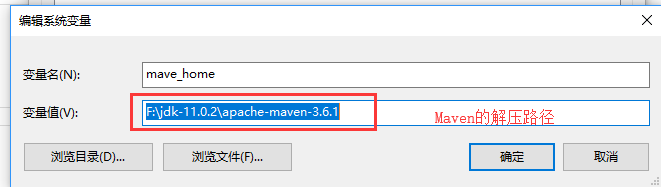
测试是否安装成功,在cmd控制台输入:mvn -v

如果没有成功,请检查配置环境变量是否正确在Eclipse中配置Maven:点击Window->Preferences,然后再按照下图操作

然后继续左边选择Maven–User Settings,将两个配置文件目录都设置成Maven目录\conf\settings.xml
再点击Update Settings更新配置,点击OK后Maven和Eclipse的整合就完成了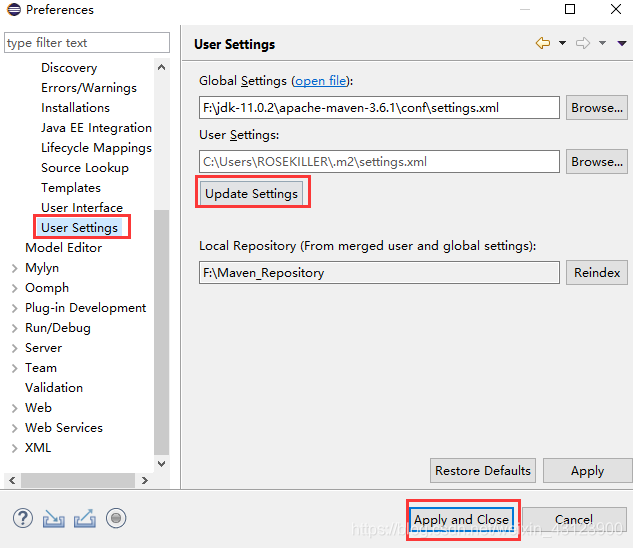
配置成功
创建Maven项目
- 新建maven项目
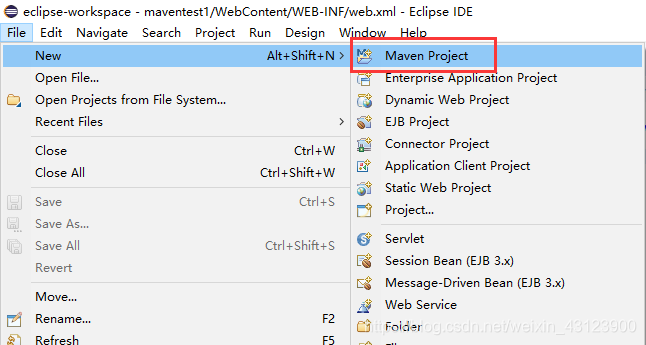

选择webapp
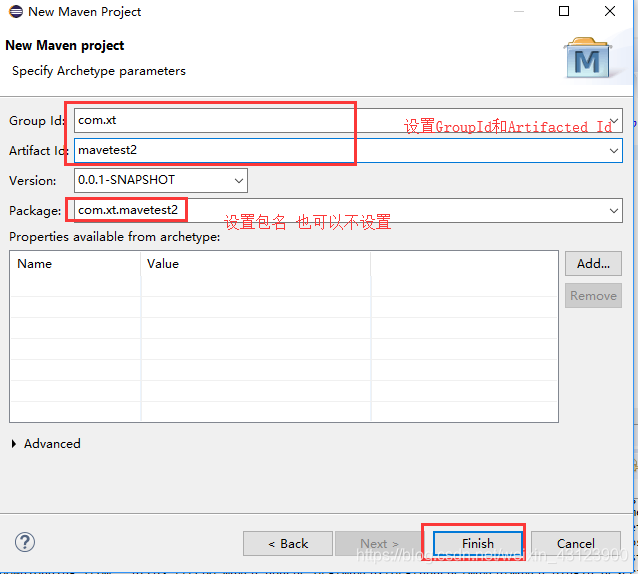
点击Finish完成 - 解决Java Resource文件夹问题

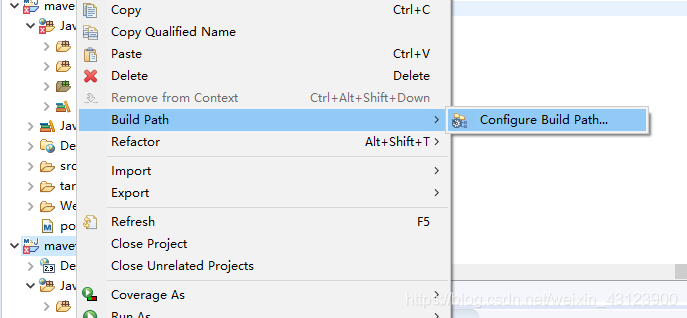
- 右击项目名,Build Path


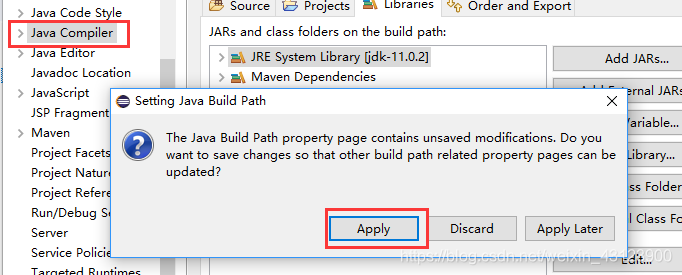
- 选择Java Compiler
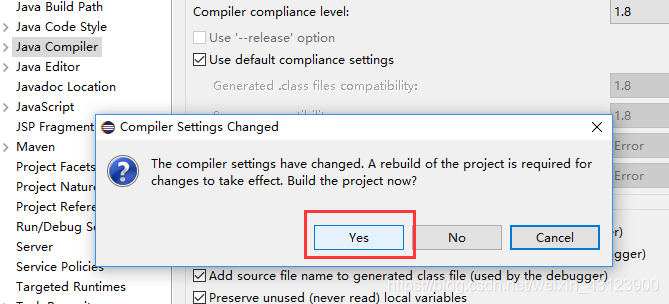
更改默认的1.5为1.8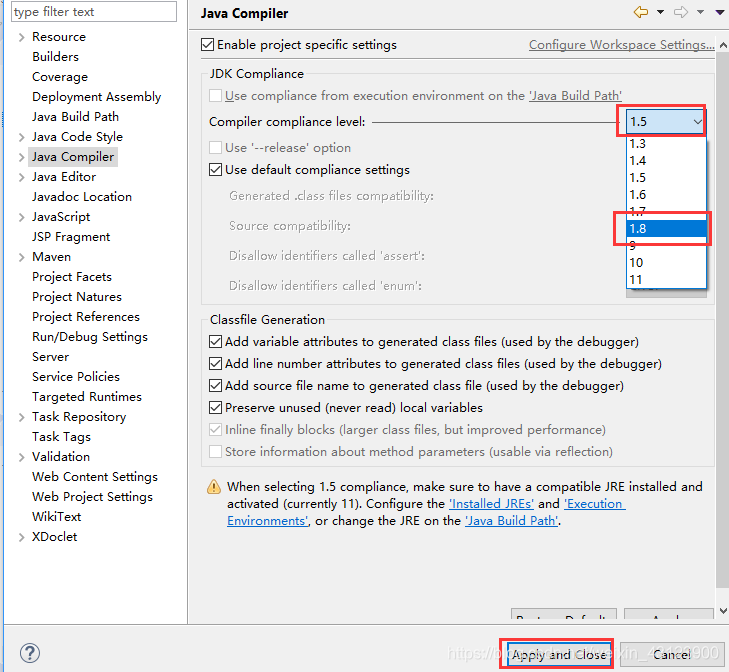
- 选择Project Facets,将Dynamic Web Modul取消选中,Java改为1.8,更改完之后点击Apply
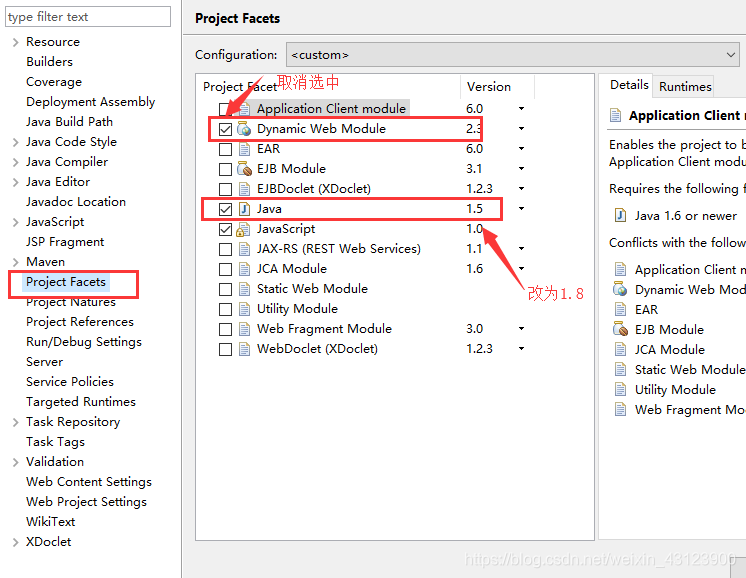
再次将Dynamic Web Modul选中并更改版本为3.1,点击Futher configuration available
勾选之后点击Ok
设置完成后,选择右边的Runtimes,选中Tomcate点击应用
然后再点击Apply and Close关闭对话框,之后再次查看就可以看到三个文件夹了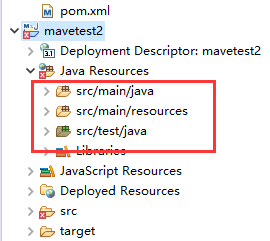
- 接下来先修改web.xml文件
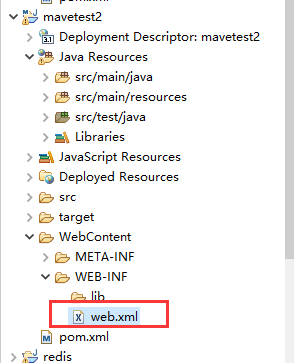
将里面的代码全部改为下面的,保存退出
1 |
|
- 编辑pom.xml文件

将以下代码
1 | <!-- https://mvnrepository.com/artifact/javax.servlet/javax.servlet-api --> |
加入<dependencies><dependencies>之间,用以支持Servle,然后在<build></build>里面加入以下代码,用以Maven直接部署tomcat,并配置jdk版本
1 | <plugins> |
其中<username>tomcat</username>和<password>tomcat</password>是tomcat中配置的密码
- 配置Tomcat:
这个配置只需配置一次即可,并不是每个工程都需要配置编辑Tomcat目录下/conf/tomcat-users.xml在
1 | <role rolename="manager-gui"/> |
这里的用户名和密码是和上面Maven中配置相对应的
- 部署运行项目:
先运行Tomcat目录下/bin/startup.bat
然后右击项目Run As–Maven build,在Goals中输入:
clean install tomcat7:redeploy

单击Run即可运行项目,之后只需单击Maven build即可自动运行。
这时候在http://localhost:8080/项目名 即可看到
参考文章1–Eclipse使用Maven搭建Java Web项目并直接部署Tomcat
参考文章2–eclipse环境下如何配置tomcat
参考文章3–Maven-环境搭建以及建立Maven项目